1−1
「新規アカウント登録」を押す
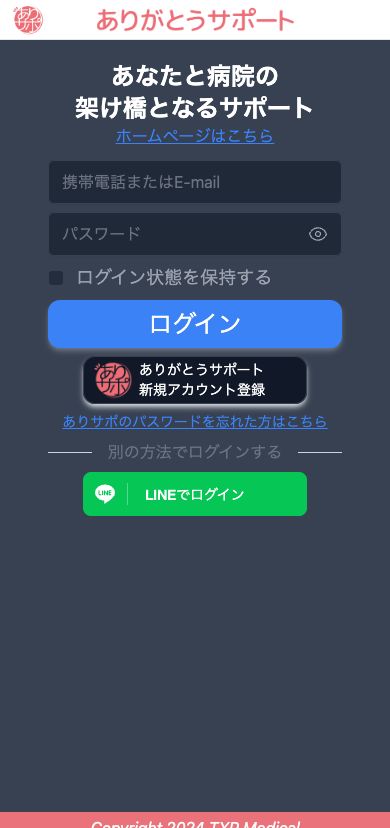
「ありサポを開く」を押すと、図のような画面が出ます。
はじめての方は、「ありがとうサポート 新規アカウント登録」を押してください。
すでに登録した方は、電話番号などとパスワードを入れて「ログイン」を押します。
 画面を大きく見る
病院から案内を受けた方へ
スマートフォンで、
体の具合を病院に伝えます。
このスマートフォンで、そのまま始められます。
この説明は、元の画面に残ります。
問診とは、症状などをお聞きする質問です。
登録・利用は無料です。通信料はかかる場合があります。
操作はこの順番です
下の画像は操作の見本です。実際の画面と異なることがあります。
操作するときは、ご自身の「ありサポ」の画面でボタンを押してください。
操作中に、この説明を見返す方法 ↓
はじめての方だけ
電話番号で登録する手順をご案内します。
文字のメッセージ(SMS)が届く携帯電話を、お手元にご用意ください。
1−1
「ありサポを開く」を押すと、図のような画面が出ます。
はじめての方は、「ありがとうサポート 新規アカウント登録」を押してください。
すでに登録した方は、電話番号などとパスワードを入れて「ログイン」を押します。
画面を大きく見る
1−2
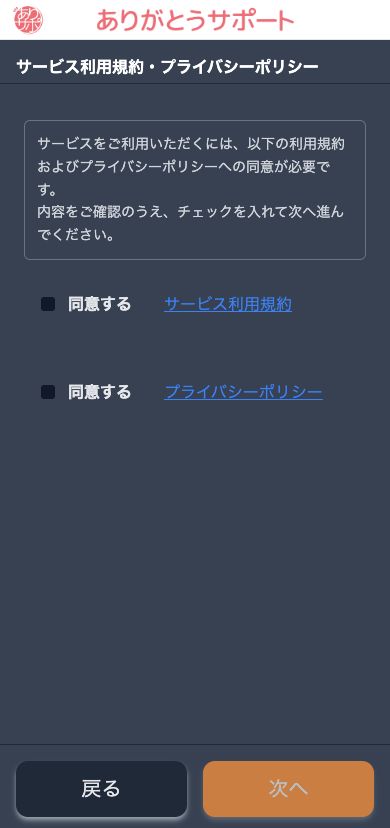
「サービス利用規約」と「プライバシーポリシー」を押して、内容を確認します。
内容に同意する場合は、それぞれの「同意する」に印を付け、「次へ」を押します。
 画面を大きく見る
1−3
SMSとは、電話番号宛てに届く短い文字のメッセージです。
メッセージが届かないとき ↓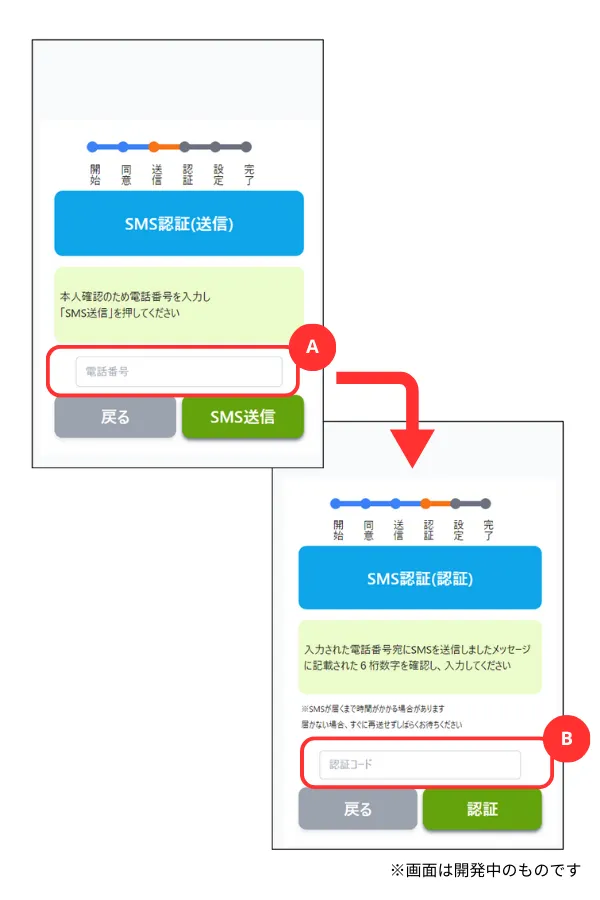 画面を大きく見る
1−4
画面に書かれている条件に合わせて、パスワードを決めます。
同じパスワードを2か所に入れ、「登録」を押します。
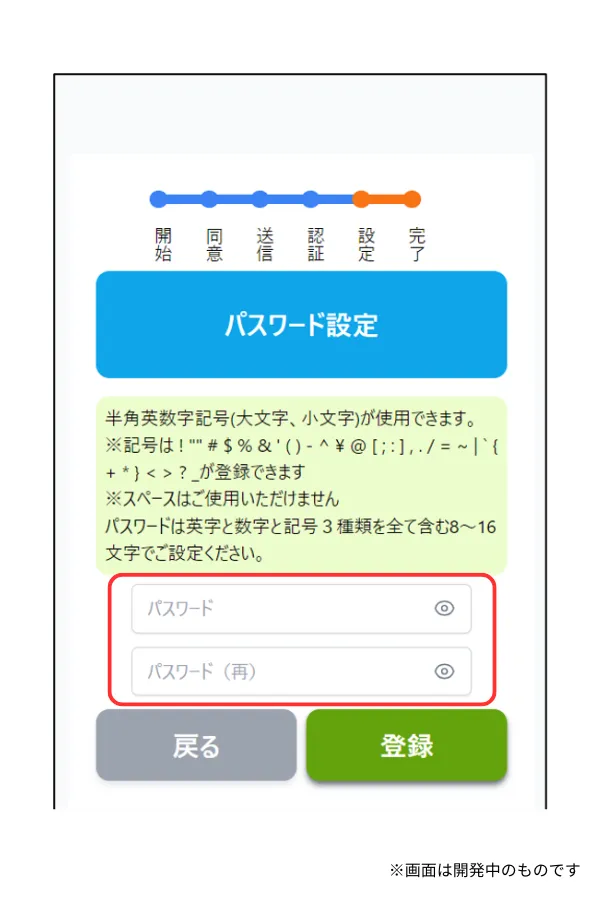 画面を大きく見る
登録ができたら
登録済みの方は、ありサポにログインして進めます。
2−1
登録・ログイン後、救急外来の問診を開きます。すでに質問が表示されている方は、そのまま回答を続けてください。
ありサポを開く別の画面で開きます救急外来の問診が出てこないときは、「問診票をコードから指定」を押して、次のコードを入れます。
救急外来の問診コード
d46vn9rm半角の英小文字と数字です。
「救急外来問診v1.0」を選び、「問診を開始する」を押します。
カメラで読み取れないときも、このコードを使えます。
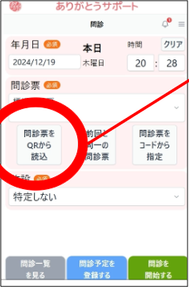 画面を大きく見る
2−2
質問を読み、今の状態に当てはまるものを押します。
答えたら、画面の下の「次」を押して進みます。
間違えたときは、問診画面の「前」で前の質問へ戻れます。
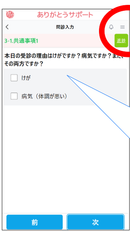 画面を大きく見る
来院されたとき
来院された際に、ご自身の問診結果の二次元コードを表示し、病院の職員にスマートフォンの画面を見せてください。
二次元コードは、回答が終わった直後の画面、「カレンダー」、「問診一覧」から表示できます。
この案内ページの入口のコードではなく、ご自身が回答したあとのコードを見せてください。
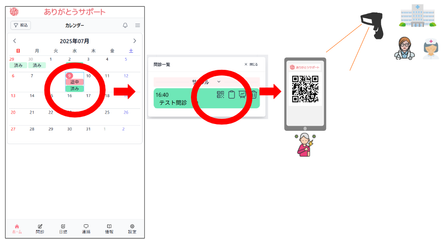 画面を大きく見る
途中で困ったら
お困りの内容に合う項目を押してください。
ありサポは、この説明とは別の画面(タブ)で開きます。
問診の画面は閉じずに、切り替えてください。
入力した携帯電話番号を確認してください。届くまで少し時間がかかることがあります。すぐに何度も送信せず、しばらく待ってください。
ありサポのログイン画面にある「ありサポのパスワードを忘れた方はこちら」を押し、画面の案内に従ってください。
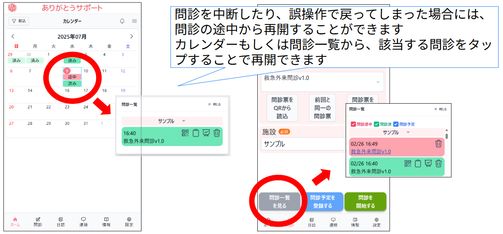
ありサポを開き、「カレンダー」または「問診一覧」で途中の問診を選ぶと、再開できます。
再開する画面の例を見る +このページの「ありサポを開く」を押してください。問診が出てこない場合は、「問診票をコードから指定」に d46vn9rm を入力します。
コードを使う手順に戻る ↑操作に困ったときは、ご家族と一緒にこの案内を確認してください。
準備ができたら、こちらから。
ありサポを開く別の画面で開きますこの説明は、元の画面に残ります。
ページの先頭に戻る ↑